

制作PE-U盘重装Windows系统方法
为什么要制作一个启动盘才能重装系统?
通俗点来说就是你自己生病了,自己一般不能自己帮自己看病,一般都是别人看病。电脑也是如此,需要一个第三方来“治疗”。
为什么使用EasyU?而不使用老毛_,巴拉巴拉。。。。。
因为其他的很多启动盘制作工具有广告,会在系统安装的时候安装第三方软件。
简介
优启通(EasyU)是IT天空精心打造的一款系统预安装环境(PE)。
采用U盘三分区方案,支持BIOS(Legacy)与UEFI双启动模式,在支持主流硬件基础上,同时兼容早期多数旧硬件。整合各种装机必备工具,并结合IT天空数款自研软件,有效提高系统安装效率。
优点

下载
PE制作教程
下载后解压文件夹,打开EasyU.exe

插入要制作PE的U盘。
建议购买的U盘存储空间>32GB
写入模式和分区格式默认即可,不要更改

U盘内的资料会被清空,注意备份重要资料
等待制作完成即可
等待约20分钟


制作完成后,测试是否制作成功,点击模拟测试>BIOS

出现启动列表,即证明制作成功

将想要安装的系统镜像(.wim .iso)放在U盘的任意路径

系统安装教程
重启电脑,当刚刚有开机LOGO弹出来时,连续按“快捷键”,随后会弹出如图示窗口,我们按上下方向键“↑↓”找到U盘(U盘的选项一般是有关USB或者您u盘的品牌的英文名称),然后按回车键进入优启通主菜单界面;


通常选择[2],在老破电脑出问题的时候,根据情况选择[1]

对磁盘进行分区,根据自己需求分区即可
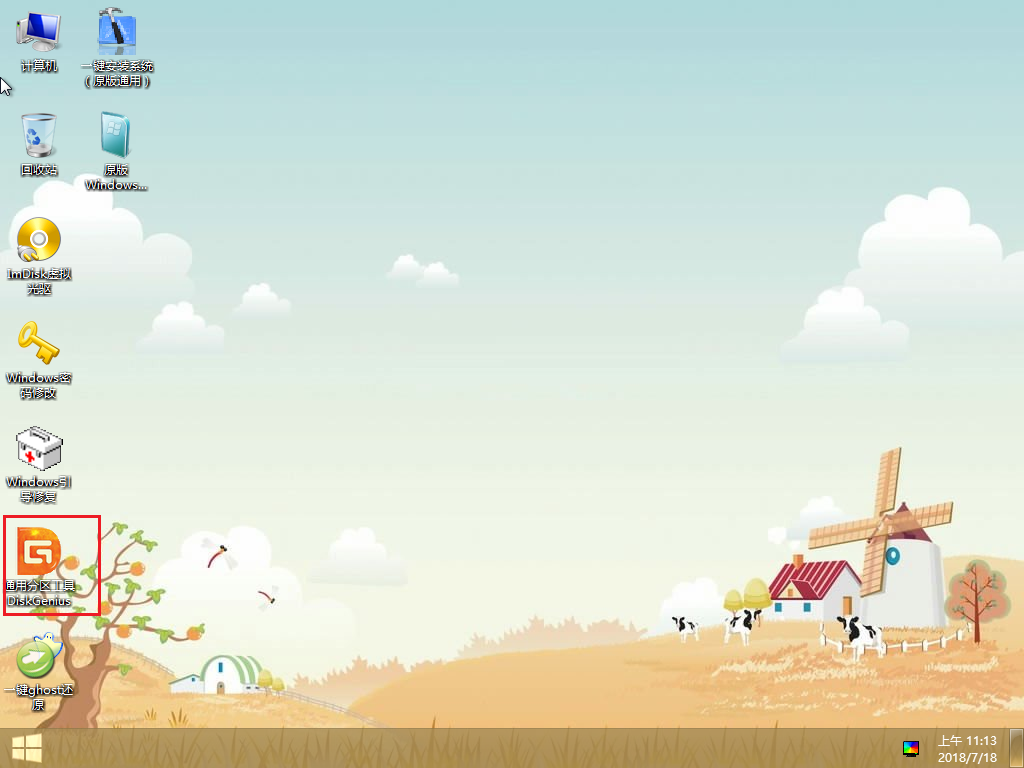
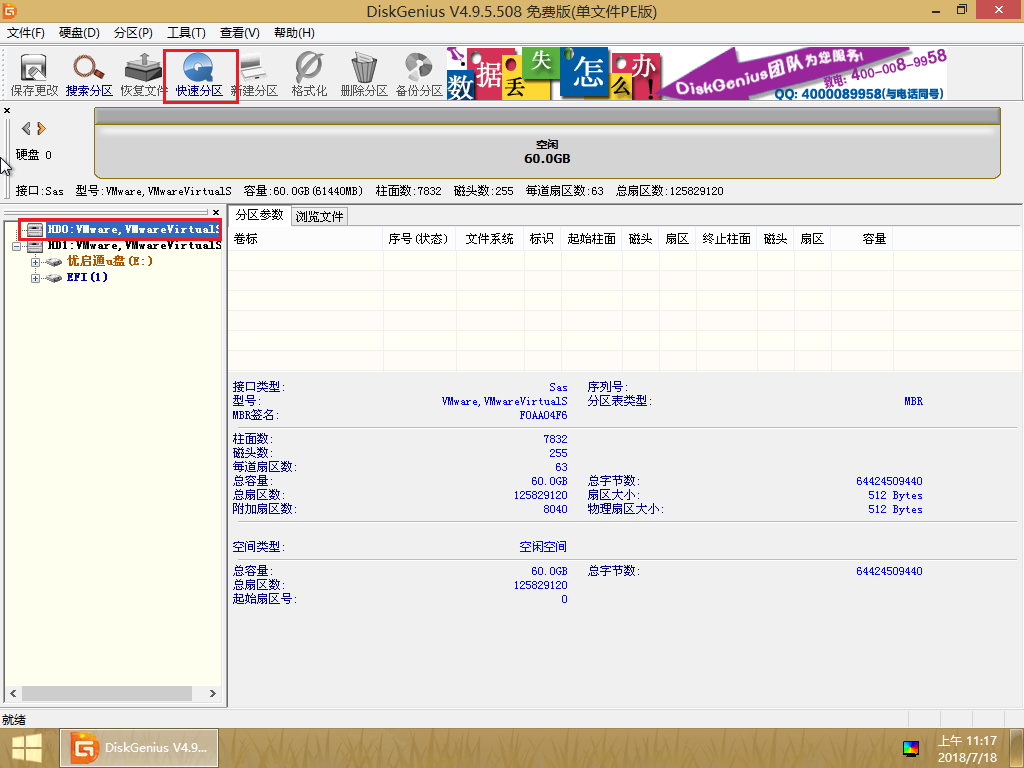
点击EX系统安装

选择要安装的系统,和电脑的C盘,一键恢复,即可

按照图片中进行勾选即可,别忘了勾选万能驱动


本文是原创文章,采用 CC BY-NC-ND 4.0 协议,完整转载请注明来自 RenewBlog
阅读建议


评论
匿名评论
隐私政策
你无需删除空行,直接评论以获取最佳展示效果